Michaelsberg
© Kreisstadt Siegburg

Anwohner im BildungsCampus, Teil 1

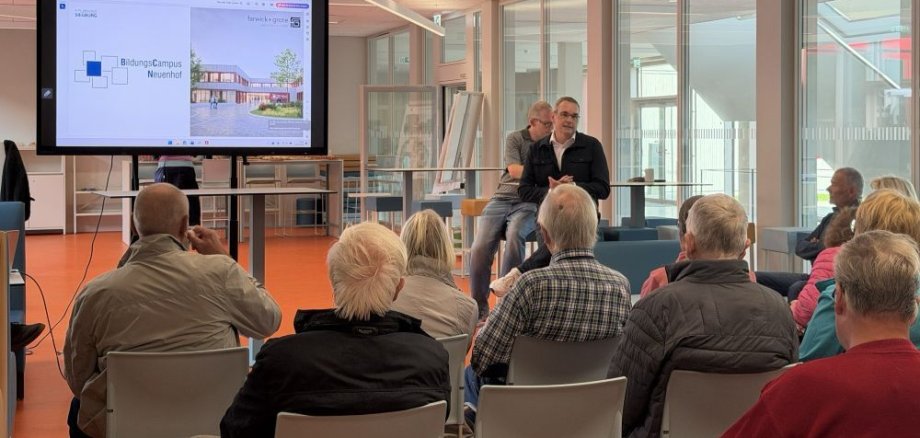
Siegburg. 35 Anwohner sahen sich in der letzten Woche die schon fertigen Gebäudeteile am BildungsCampus Neuenhof an, stellten Fragen zur Baustelle und zum Projektfortgang. Campusmanager Stefan Bönninghausen hatte eingeladen, Bürgermeister Stefan Rosemann begrüßte die Nachbarn. Die Anliegen bezogen sich auf Einschränkungen durch die Arbeiten an sich, etwa den ins Haus leuchtenden Bauscheinwerfer. Unabhängig von Baggerlärm oder Staub sind Energy-Drink-Dosen und Chipstüten im Vorgarten ein schulanrainertypisches Ärgernis.
Es war nicht leicht, die Kurve zum großen Ganzen zu kriegen, doch es gelang. Einige Gäste setzten sich erstmals gedanklich mit dem Zusammenwirken von Gesamt- und Realschulbetrieb sowie Theaterspiel der Studiobühne und Training des Boxclubs auseinander. Den Besuchern gefiel daneben die Vorstellung, bald eine Veedelsmitte vor der Haustür vorzufinden. "Ich freue mich darauf, auf einen Kaffee vorbeizukommen", so eine Reaktion. Ein weiterer Teilnehmer unterbreitete gar das Angebot, sich als Leiter einer AG in den Alltag einzubringen. 


Siegburg. 35 Anwohner sahen sich in der letzten Woche die schon fertigen Gebäudeteile am BildungsCampus Neuenhof an, stellten Fragen zur Baustelle und zum Projektfortgang. Campusmanager Stefan Bönninghausen hatte eingeladen, Bürgermeister Stefan Rosemann begrüßte die Nachbarn. Die Anliegen bezogen sich auf Einschränkungen durch die Arbeiten an sich, etwa den ins Haus leuchtenden Bauscheinwerfer. Unabhängig von Baggerlärm oder Staub sind Energy-Drink-Dosen und Chipstüten im Vorgarten ein schulanrainertypisches Ärgernis.

Es war nicht leicht, die Kurve zum großen Ganzen zu kriegen, doch es gelang. Einige Gäste setzten sich erstmals gedanklich mit dem Zusammenwirken von Gesamt- und Realschulbetrieb sowie Theaterspiel der Studiobühne und Training des Boxclubs auseinander. Den Besuchern gefiel daneben die Vorstellung, bald eine Veedelsmitte vor der Haustür vorzufinden. "Ich freue mich darauf, auf einen Kaffee vorbeizukommen", so eine Reaktion. Ein weiterer Teilnehmer unterbreitete gar das Angebot, sich als Leiter einer AG in den Alltag einzubringen. 

Hilfe zur Barrierefreiheit

  • Allgemein

    Wir sind bemüht, unsere Webseiten barrierefrei zugänglich zu gestalten. Details hierzu finden Sie in unserer Erklärung zur Barrierefreiheit. Verbesserungsvorschläge können Sie uns gern über unser Feedback-Formular zukommen lassen.

  • Schriftgröße

    Um die Schriftgröße anzupassen, verwenden Sie bitte folgende Tastenkombinationen:

    Größer

    ⌘command
    +

    Kleiner

    ⌘command
    –

    Größer

    Strg
    +

    Kleiner

    Strg
    –
  • Tastaturnavigation

    Verwenden Sie TAB und SHIFT + TAB, um durch nächste / vorherige Links, Formularelemente und Schaltflächen zu navigieren.

    Verwenden Sie ENTER, um Links zu öffnen und mit Elementen zu interagieren.

  • Kontrastmodus

    Drücken Sie die folgende Tastenkombination, um den Kontrast zu verringern bzw. zu vergrößern:

    Vergrößern

    ⌃control
    ⌥option
    ⌘command
    .

    Verringern

    ⌃control
    ⌥option
    ⌘command
    ,
    Hinweis: Die Kurzbefehle müssen in den Systemeinstellungen des Betriebssystems aktiviert sein.

    Drücken Sie die linke ALT-TASTE + linke UMSCHALTTASTE + DRUCK, um den Modus für hohen Kontrast schnell ein- oder auszuschalten.

  • Farben umkehren

    Drücken Sie folgende Tastenkombination, um die Farbumkehrung ein- und auszuschalten:

    ⌃control
    ⌥option
    ⌘command
    8
    Hinweis: Die Kurzbefehle müssen in den Systemeinstellungen des Betriebssystems aktiviert sein.

    Aktivieren Sie zuerst die Bildschirmlupe und schalten Sie dann die Farbumkehrung mit folgenden Tastenkombinationen ein und aus:

    1. Bildschirmlupe

    +

    2. Farben umkehren

    Strg
    Alt
    I
  • Bildschirmlupe

    Drücken sie folgende Tastenkombinationen, um die Bildschirmlupe zu verwenden:

    Ein-/ausschalten

    ⌥option
    ⌘command
    8

    Ansicht vergrößern

    ⌥option
    ⌘command
    =

    Ansicht verkleinern

    ⌥option
    ⌘command
    –
    Hinweis: Die Kurzbefehle müssen in den Systemeinstellungen des Betriebssystems aktiviert sein.

    Einschalten / Ansicht vergrößern

    +

    Ansicht verkleinern

    –